Domain mobile-developer.de kaufen?
Wir ziehen mit dem Projekt
mobile-developer.de um.
Sind Sie am Kauf der Domain
mobile-developer.de interessiert?
domain@kv-gmbh.de · 0541-91531010
Domain mobile-developer.de kaufen?
Wie können Unternehmen mithilfe von Mobile Analytics ihre mobile App-Nutzung und das Nutzerverhalten besser verstehen und optimieren?
Unternehmen können mithilfe von Mobile Analytics Daten über die Nutzung ihrer mobilen App sammeln, wie z.B. Anzahl der Downloads, Verweildauer, Klicks und Conversions. Durch die Analyse dieser Daten können sie das Nutzerverhalten besser verstehen und gezielt Optimierungen vornehmen, um die App benutzerfreundlicher und effektiver zu gestalten. Dies kann zu einer Steigerung der App-Nutzung, höheren Conversions und letztendlich zu einer besseren Kundenbindung führen. **
Wie erstellt man diese Ebenen in Photoshop?
Um Ebenen in Photoshop zu erstellen, öffne zunächst das gewünschte Bild oder erstelle ein neues Dokument. Klicke dann auf das Ebenenfenster, das standardmäßig auf der rechten Seite des Bildschirms angezeigt wird. Klicke auf das Symbol "Neue Ebene erstellen" am unteren Rand des Ebenenfensters, um eine neue leere Ebene zu erstellen. **


Ähnliche Suchbegriffe für Video-Workshop-Photoshop-Ebenen-endlich-verstehen
Top-Angebote
Produkte zum Begriff Video-Workshop-Photoshop-Ebenen-endlich-verstehen:
-
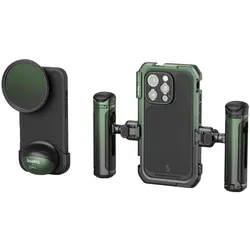
SmallRig Mobile Lightweight Video Kit, Video Zubehör, Grün, SchwarzSmallRig x Brandon Li Leichtes Video-Kit für iPhone 16 Pro Max - 5001 Das SmallRig x Brandon Li leichte mobile Video-Kit für das iPhone 16 Pro ist eine professionelle Lösung mit einem Doppelgriff-Design, das entwickelt wurde, um aussergewöhnliche Videoqualität mit Ihrem Smartphone zu erzielen. In Zusammenarbeit mit dem renommierten Creator Brandon Li entworfen, enthält dieses Kit alles, was Sie benötigen, um professionelle Videos zu erstellen, live zu streamen und Kurzfilme direkt mit Ihrem iPhone 16 Pro zu produzieren. Es wird mit einer Auswahl sorgfältig ausgewählter Zubehörteile geliefert, um Ihr Filmerlebnis zu verbessern, darunter eine Schutzhülle, ein Video-Gehäuse und verstellbare Griffe. Eigenschaften: - Gehäusemasse: 167 x 81,7 x 11,0 mm - Gehäusemasse: 182,0 x 96,8 x 12,5 mm - Materialien: Aluminiumlegierung, TPU, PC, Leder, Silikon - Schnellverschlussmechanismus für sicheren Halt - Magnetischer VND-Filter 1-9 Blendenstufen von 67 mm für kreative Flexibilität - Kabellose Steuerung mit einer maximalen Reichweite von 10 m Kompatibilität: - Entwickelt für iPhone 16 Pro Max - Kompatibel mit T-Mount-Zubehör und 17 mm Gewinde - Möglichkeit zur Anpassung verschiedener optischer Zubehörteile Im Lieferumfang enthalten: - 1x FilMov Handyhülle mit Objektiv-Ring - 1x FilMov T-Mount Rückplatte für das Objektiv - 1x FilMov Capture Grip - 1x Gewindegestell - 1x Drehgriff mit kabelloser Steuerung - 1x Drehseitengriff - 1x TPU-Weichrahmen - 1x FilMov magnetischer Filteradapter von 67 mm - 1x Magnetischer VND-Filter 1-9 Blendenstufen von 67 mm - 1x Filter-Aufbewahrungstasche - 1x Flanell-Aufbewahrungstasche.261,00 €*Versand: 0,00 €Sichere Weiterleitung zum Anbieter
-
Video-Workshop: Entfesselt blitzenNutzen Sie die Möglichkeiten eines Blitzlichts Der Unterschied zwischen aufgestecktem Blitz und entfesseltem blitzen ist viel größer als man zuerst denkt. Lichtstimmung, Farbtemteratur, Schatten ? alles lässt sich perfekt steuern. Lernen Sie zuerst den Unterschied, zwischen dem Systemblitz auf der Kamera und dem entfesselten Blitz. Anschließend erklären die Tutorials Einstellungen, Steuerungsmöglichkeiten, die Vor- und Nachteile von E-TTL, den Einsatz von Lichtformer und die unterschiedlichen Lichtarten. Aus dem Workshop-Inhalt: Wie gestalte ich das Licht: Setzen Sie mehrere Blitze ein Vorhandenes Licht verstärken Verändern Sie die Lichtstimmung und ziehen Sie so den Betrachter in Ihren Bann Lassen Sie die Sonne aufgehen, auch wenn die Wetteraussichten eher weniger rosig sind High-Speed-Sync in der Praxis Lichtstimmung erzeugen & nutzen Und noch mehr Praxis, wie S...20,00 €*Versand: 0,00 €Sichere Weiterleitung zum Anbieter



-
Wie erstellt man diese Ebenen in Photoshop?
Um Ebenen in Photoshop zu erstellen, klicken Sie auf das Menü "Ebene" und wählen Sie "Neue Ebene". Alternativ können Sie auch die Tastenkombination "Strg + Umschalt + N" verwenden. Sie können dann den Namen der Ebene eingeben und auf "OK" klicken. Die neue Ebene wird dann im Ebenenbedienfeld angezeigt, auf dem Sie verschiedene Bearbeitungen und Anpassungen vornehmen können. **
-
Wie kann man in Photoshop Ebenen vergrößern?
Um eine Ebene in Photoshop zu vergrößern, wähle die gewünschte Ebene aus und gehe dann zum Menü "Bearbeiten" und wähle "Transformieren" aus. Klicke auf "Skalieren" und ziehe die Ecken oder Kanten der Ebene, um sie zu vergrößern. Bestätige die Änderungen, indem du auf die Eingabetaste drückst. **
-
Wie kann man bei Photoshop zwei Ebenen verschmelzen?
Um zwei Ebenen in Photoshop zu verschmelzen, kannst du entweder die Option "Ebenen verbinden" verwenden oder die Ebenen miteinander verflüssigen. Um die Option "Ebenen verbinden" zu verwenden, wähle die beiden Ebenen aus, die du verschmelzen möchtest, und klicke dann mit der rechten Maustaste auf eine der Ebenen. Wähle "Ebenen verbinden" aus dem Kontextmenü aus. Um die Ebenen miteinander zu verflüssigen, wähle die obere Ebene aus und gehe dann zu "Bearbeiten" > "Ebenen verflüssigen". **
-
Wie werden Photoshop-Ebenen angezeigt, wenn sie rot markiert sind?
Wenn Photoshop-Ebenen rot markiert sind, bedeutet dies, dass sie ausgeblendet oder deaktiviert sind. Sie werden nicht im Bild angezeigt und haben keinen Einfluss auf das endgültige Ergebnis. Um sie sichtbar zu machen, müssen sie wieder aktiviert werden, indem das Augensymbol neben der Ebene angeklickt wird. **


Wie kann man eine Adobe Photoshop Datei mit Ebenen speichern?
Um eine Adobe Photoshop Datei mit Ebenen zu speichern, wähle einfach "Datei" und dann "Speichern unter" aus dem Menü. Wähle dann das gewünschte Dateiformat, wie z.B. PSD, aus und aktiviere die Option "Ebenen". Klicke auf "Speichern" und deine Datei wird mit allen Ebenen gespeichert. **
Warum funktioniert "Exportieren von Ebenen als Dateien" in Photoshop nicht?
Es gibt mehrere mögliche Gründe, warum das "Exportieren von Ebenen als Dateien" in Photoshop nicht funktioniert. Es könnte sein, dass die Ebenen nicht korrekt benannt oder gruppiert sind, was zu Problemen beim Exportieren führen kann. Es ist auch möglich, dass die Datei oder der Speicherort, in den exportiert werden soll, nicht zugänglich oder nicht ausreichend spezifiziert ist. Schließlich könnte es sein, dass es ein technisches Problem mit der Software gibt, das möglicherweise durch ein Update oder eine Neuinstallation behoben werden kann. **
Top-Angebote
Produkte zum Begriff Video-Workshop-Photoshop-Ebenen-endlich-verstehen:
-
Video-Workshop: Photoshop-Ebenen endlich verstehen - Profi-KompendiumPhotoshop-Profi Marianne Deiters zeigt in den drei Workshops warum Sie mit Ebenen arbeiten sollten. Die Übersichtlichkeit ist dabei der geringste Grund. Ebenenstile, Smartobjects und alles was Ihre Bilder zu Kunstwerken machen wird in diesem Kompendium erklärt. Ebenen-Workshop für Photoshop - Ebenen richtig einsetzen Teil 1/2 Die wertvollste Erfindung der Photoshop Programmierer war die Möglichkeit mit mehreren übereinander gestapelten Ebenen zu arbeiten. Die Ebenentechnik macht das flexible und nichtdestruktive Arbeiten mit Pixeln erst möglich und viele der verblüffendsten Techniken in Photoshop sind ebenenbasiert. Dieser Video-Workshop ist für Einsteiger konzipiert, die sich von den Möglichkeiten der Photoshop-Ebenen inspirieren lassen möchten und Ebenen in Zukunft selber zielgerichtet verwenden möchten. Inhalte des Video-Workshop: Welche Dateiformate Ebenen unterstütz...20,00 €*Versand: 0,00 €Sichere Weiterleitung zum Anbieter
-
SmallRig Mobile Lightweight Video Kit, Video Zubehör, Grün, SchwarzSmallRig x Brandon Li Leichtes Video-Kit für iPhone 16 Pro Max - 5001 Das SmallRig x Brandon Li leichte mobile Video-Kit für das iPhone 16 Pro ist eine professionelle Lösung mit einem Doppelgriff-Design, das entwickelt wurde, um aussergewöhnliche Videoqualität mit Ihrem Smartphone zu erzielen. In Zusammenarbeit mit dem renommierten Creator Brandon Li entworfen, enthält dieses Kit alles, was Sie benötigen, um professionelle Videos zu erstellen, live zu streamen und Kurzfilme direkt mit Ihrem iPhone 16 Pro zu produzieren. Es wird mit einer Auswahl sorgfältig ausgewählter Zubehörteile geliefert, um Ihr Filmerlebnis zu verbessern, darunter eine Schutzhülle, ein Video-Gehäuse und verstellbare Griffe. Eigenschaften: - Gehäusemasse: 167 x 81,7 x 11,0 mm - Gehäusemasse: 182,0 x 96,8 x 12,5 mm - Materialien: Aluminiumlegierung, TPU, PC, Leder, Silikon - Schnellverschlussmechanismus für sicheren Halt - Magnetischer VND-Filter 1-9 Blendenstufen von 67 mm für kreative Flexibilität - Kabellose Steuerung mit einer maximalen Reichweite von 10 m Kompatibilität: - Entwickelt für iPhone 16 Pro Max - Kompatibel mit T-Mount-Zubehör und 17 mm Gewinde - Möglichkeit zur Anpassung verschiedener optischer Zubehörteile Im Lieferumfang enthalten: - 1x FilMov Handyhülle mit Objektiv-Ring - 1x FilMov T-Mount Rückplatte für das Objektiv - 1x FilMov Capture Grip - 1x Gewindegestell - 1x Drehgriff mit kabelloser Steuerung - 1x Drehseitengriff - 1x TPU-Weichrahmen - 1x FilMov magnetischer Filteradapter von 67 mm - 1x Magnetischer VND-Filter 1-9 Blendenstufen von 67 mm - 1x Filter-Aufbewahrungstasche - 1x Flanell-Aufbewahrungstasche.261,00 €*Versand: 0,00 €Sichere Weiterleitung zum Anbieter
-
Wie können Unternehmen mithilfe von Mobile Analytics ihre mobile App-Nutzung und das Nutzerverhalten besser verstehen und optimieren?
Unternehmen können mithilfe von Mobile Analytics Daten über die Nutzung ihrer mobilen App sammeln, wie z.B. Anzahl der Downloads, Verweildauer, Klicks und Conversions. Durch die Analyse dieser Daten können sie das Nutzerverhalten besser verstehen und gezielt Optimierungen vornehmen, um die App benutzerfreundlicher und effektiver zu gestalten. Dies kann zu einer Steigerung der App-Nutzung, höheren Conversions und letztendlich zu einer besseren Kundenbindung führen. **
-
Wie erstellt man diese Ebenen in Photoshop?
Um Ebenen in Photoshop zu erstellen, öffne zunächst das gewünschte Bild oder erstelle ein neues Dokument. Klicke dann auf das Ebenenfenster, das standardmäßig auf der rechten Seite des Bildschirms angezeigt wird. Klicke auf das Symbol "Neue Ebene erstellen" am unteren Rand des Ebenenfensters, um eine neue leere Ebene zu erstellen. **
-
Wie erstellt man diese Ebenen in Photoshop?
Um Ebenen in Photoshop zu erstellen, klicken Sie auf das Menü "Ebene" und wählen Sie "Neue Ebene". Alternativ können Sie auch die Tastenkombination "Strg + Umschalt + N" verwenden. Sie können dann den Namen der Ebene eingeben und auf "OK" klicken. Die neue Ebene wird dann im Ebenenbedienfeld angezeigt, auf dem Sie verschiedene Bearbeitungen und Anpassungen vornehmen können. **
-
Wie kann man in Photoshop Ebenen vergrößern?
Um eine Ebene in Photoshop zu vergrößern, wähle die gewünschte Ebene aus und gehe dann zum Menü "Bearbeiten" und wähle "Transformieren" aus. Klicke auf "Skalieren" und ziehe die Ecken oder Kanten der Ebene, um sie zu vergrößern. Bestätige die Änderungen, indem du auf die Eingabetaste drückst. **
Ähnliche Suchbegriffe für Video-Workshop-Photoshop-Ebenen-endlich-verstehen
-
Video-Workshop: Entfesselt blitzenNutzen Sie die Möglichkeiten eines Blitzlichts Der Unterschied zwischen aufgestecktem Blitz und entfesseltem blitzen ist viel größer als man zuerst denkt. Lichtstimmung, Farbtemteratur, Schatten ? alles lässt sich perfekt steuern. Lernen Sie zuerst den Unterschied, zwischen dem Systemblitz auf der Kamera und dem entfesselten Blitz. Anschließend erklären die Tutorials Einstellungen, Steuerungsmöglichkeiten, die Vor- und Nachteile von E-TTL, den Einsatz von Lichtformer und die unterschiedlichen Lichtarten. Aus dem Workshop-Inhalt: Wie gestalte ich das Licht: Setzen Sie mehrere Blitze ein Vorhandenes Licht verstärken Verändern Sie die Lichtstimmung und ziehen Sie so den Betrachter in Ihren Bann Lassen Sie die Sonne aufgehen, auch wenn die Wetteraussichten eher weniger rosig sind High-Speed-Sync in der Praxis Lichtstimmung erzeugen & nutzen Und noch mehr Praxis, wie S...20,00 €*Versand: 0,00 €Sichere Weiterleitung zum Anbieter
-
Varytec VP-m20 Mobile Video BiLight PaVarytec VP-m20 Mobile Video BiLight Panel, kompaktes Video Licht mit variabler Farbtemperatur und integriertem Akku; Perfekt geeignet für mobiles Video Recording, Streaming, Fotografie; auch ideal als flexibel positionierbares Licht bei Video-Konferenzen; hoher CRI > 95; Farbtemperatur kann am Gerät stufenlos reguliert werden; USB Anschluss zum Laden von Smartphone oder weiterer Geräte mit 5V Versorgungsspannung; montiertes Flügeltor; einfach Bedienung über zwei Dreh-Regler und Ein- und Ausschalter auf der Rückseite; Bügel zur Montage auf einem Stativ; Leuchtdauer im Batteriebetrieb: 4 Stunden (CW und WW bei 100%) / 7,5 Stunden (CW oder WW auf 100%); einstellbare Farbtemperatur von 2850 K bis 5700 K; Lichtleistung bei 1 m Abstand: 850 lux; Lichtquelle: 300 SMD LEDs; inklusive Netzteil; Spannungsversorgung Netzteil: 100 - 240 V ~ 50 / 60 Hz; Leistungsaufnahme Netzteil: 2.0 A; Spannungsversorgung LED Strahler: 15 V DC; Leistungsaufnahme LED Strahler: max. 5 A; Gewicht: 1,5 kg; Abmessungen gesamt mit Bügel: 182 x 182 x 71 mm (BxHxT); Lieferung inklusive Adapter für 16 mm / 5/8" Zapfen;79,00 €*Versand: 0,00 €Sichere Weiterleitung zum Anbieter
-
Wie kann man bei Photoshop zwei Ebenen verschmelzen?
Um zwei Ebenen in Photoshop zu verschmelzen, kannst du entweder die Option "Ebenen verbinden" verwenden oder die Ebenen miteinander verflüssigen. Um die Option "Ebenen verbinden" zu verwenden, wähle die beiden Ebenen aus, die du verschmelzen möchtest, und klicke dann mit der rechten Maustaste auf eine der Ebenen. Wähle "Ebenen verbinden" aus dem Kontextmenü aus. Um die Ebenen miteinander zu verflüssigen, wähle die obere Ebene aus und gehe dann zu "Bearbeiten" > "Ebenen verflüssigen". **
-
Wie werden Photoshop-Ebenen angezeigt, wenn sie rot markiert sind?
Wenn Photoshop-Ebenen rot markiert sind, bedeutet dies, dass sie ausgeblendet oder deaktiviert sind. Sie werden nicht im Bild angezeigt und haben keinen Einfluss auf das endgültige Ergebnis. Um sie sichtbar zu machen, müssen sie wieder aktiviert werden, indem das Augensymbol neben der Ebene angeklickt wird. **
-
Wie kann man eine Adobe Photoshop Datei mit Ebenen speichern?
Um eine Adobe Photoshop Datei mit Ebenen zu speichern, wähle einfach "Datei" und dann "Speichern unter" aus dem Menü. Wähle dann das gewünschte Dateiformat, wie z.B. PSD, aus und aktiviere die Option "Ebenen". Klicke auf "Speichern" und deine Datei wird mit allen Ebenen gespeichert. **
-
Warum funktioniert "Exportieren von Ebenen als Dateien" in Photoshop nicht?
Es gibt mehrere mögliche Gründe, warum das "Exportieren von Ebenen als Dateien" in Photoshop nicht funktioniert. Es könnte sein, dass die Ebenen nicht korrekt benannt oder gruppiert sind, was zu Problemen beim Exportieren führen kann. Es ist auch möglich, dass die Datei oder der Speicherort, in den exportiert werden soll, nicht zugänglich oder nicht ausreichend spezifiziert ist. Schließlich könnte es sein, dass es ein technisches Problem mit der Software gibt, das möglicherweise durch ein Update oder eine Neuinstallation behoben werden kann. **
* Alle Preise verstehen sich inklusive der gesetzlichen Mehrwertsteuer und ggf. zuzüglich Versandkosten. Die Angebotsinformationen basieren auf den Angaben des jeweiligen Shops und werden über automatisierte Prozesse aktualisiert. Eine Aktualisierung in Echtzeit findet nicht statt, so dass es im Einzelfall zu Abweichungen kommen kann. ** Hinweis: Teile dieses Inhalts wurden von KI erstellt.